 Kontakta oss
 Kundområde


 Besök LWS
Betygsätt denna artikel :
Den här artikeln var användbar för dig ?
 Ja
Ja
 Nej
Nej
 Läst artikel
19940 en gång
Läst artikel
19940 en gång Merci ! N'hésitez pas à
poser des questions sur nos documentations si vous souhaitez plus d'informations et nous aider à les
améliorer.
Merci ! N'hésitez pas à
poser des questions sur nos documentations si vous souhaitez plus d'informations et nous aider à les
améliorer.Vous avez noté 0 étoile(s)



Sommaire
Procédure
Tjänst som berörs : WordPress
Panel som berörs : WordPress-administration
Nivå : nybörjare
WordPress-uppdateringar åtgärdar säkerhetshål, fel och kan tillföra nya funktioner. [PERSON_NAME], men även tilläggen och teman som är installerade på din webbplats.
Den här hjälpen förklarar hur du utför [PERSON_NAME] WordPress-instrumentpanelen och hur du kontrollerar att din webbplats fungerar korrekt efter åtgärden.
Den här hjälpen gäller [PERSON_NAME] WordPress.
Föredrar du att använda LWS Panel? [PERSON_NAME] hjälpen: Hur hanterar jag uppdateringar för min WordPress-webbplats med WP Manager?
Du måste ha ett WordPress-konto med rollen Administratör.
Skapa också en nylig säkerhetskopia av webbplatsens filer och databas. Då kan du återgå till dess tidigare tillstånd om en uppdatering orsakar en inkompatibilitet.
Innan en större WordPress-uppdatering bör du kontrollera att ditt tema och dina viktigaste tillägg är kompatibla med den nya versionen. Denna försiktighetsåtgärd är särskilt viktig för en webbutik eller en webbplats som använder en sidbyggare.
En uppdatering kan ersätta filer i WordPress kärna, ett tillägg eller ett tema. Ändringar som gjorts direkt i dessa filer kan gå förlorade. Spara dina anpassningar innan du fortsätter.
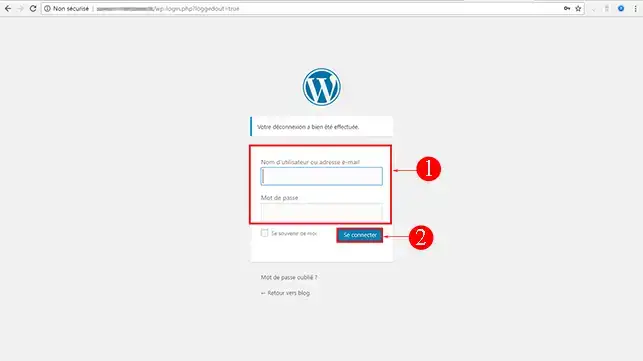
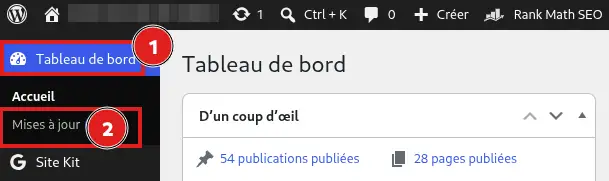
Denna sida samlar de uppdateringar som finns tillgängliga för WordPress, tillägg, teman och översättningar.
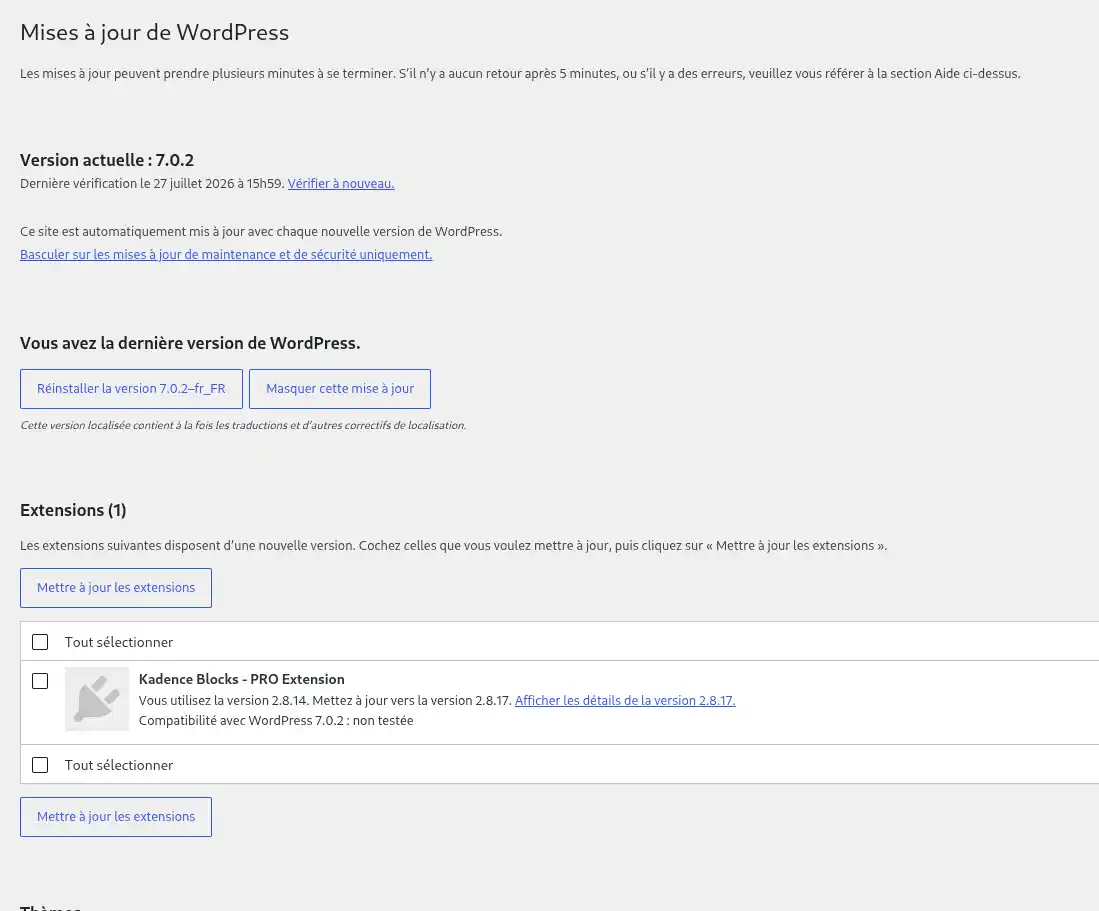
Du kan klicka på Sök igen om en utannonserad uppdatering ännu inte visas.
[PERSON_NAME] erbjuder en ny version visas den högst upp på sidan Uppdateringar.
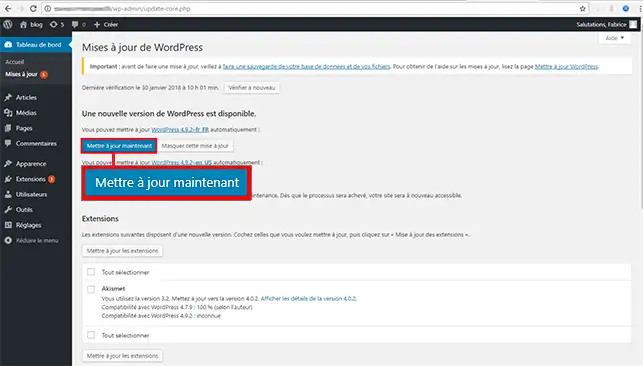
Stäng inte sidan och klicka inte en andra gång på knappen under uppdateringen. [PERSON_NAME] webbplats kan tillfälligt visa ett underhållsmeddelande: vänta på bekräftelse från WordPress innan du testar webbplatsen.
När installationen är slutförd kan WordPress be dig att uppdatera [ADDRESS]. I så fall klickar du på Uppdatera WordPress-databasen och följer sedan instruktionerna som visas.
Tilläggen lägger till funktioner på din webbplats. [PERSON_NAME] måste också uppdateras regelbundet.
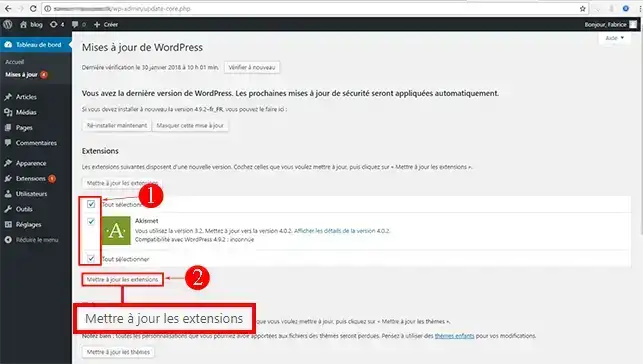
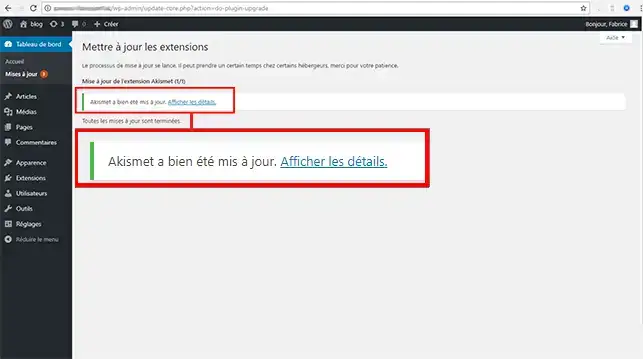
När flera tillägg erbjuds, uppdatera dem i små grupper. Då kan du lättare identifiera vilket tillägg som orsakar problemet om ett fel uppstår.
Ett premiumtillägg kan kräva en aktiv licens för att ta emot uppdateringar. Om ingen ny version erbjuds, kontrollera licensen i tilläggets inställningar.
Installerade teman kan uppdateras från samma sida, oavsett om de är aktiva eller inte.
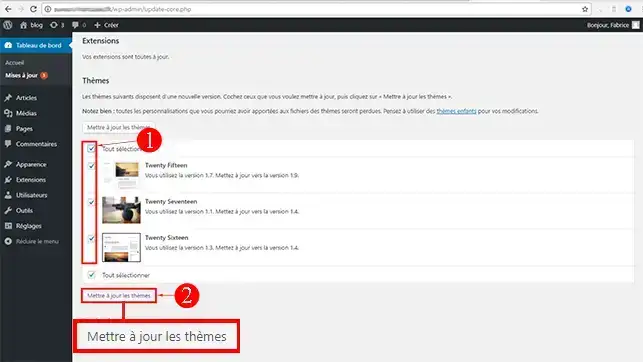
[PERSON_NAME] erbjuder också en uppdatering av översättningarna, du kan installera den från motsvarande avsnitt. Denna åtgärd uppdaterar gränssnittstexterna på webbplatsens språk.
Efter uppdateringarna:
Uppdateringen är slutförd när WordPress bekräftar att den lyckats, ingen ny version längre föreslås för det berörda objektet och din webbplats fungerar normalt.
Jag ser inga uppdateringar
[PERSON_NAME] webbplats använder kanske redan de senaste tillgängliga versionerna. Klicka på Sök igen från sidan Instrumentpanel > [PERSON_NAME] uppdateringar.
Kontrollera också att ditt WordPress-konto har rollen Administratör.
Min webbplats är fortfarande i underhållsläge
Vänta några minuter och uppdatera sidan.
Om meddelandet « Otillgänglig på grund av underhåll » fortfarande visas, anslut till filerna på ditt webbhotell med filhanteraren eller ett FTP-program. Ta endast bort filen med namnet .maintenance, som finns i WordPress huvudmapp, och ladda sedan om webbplatsen.
WordPress ber mig om FTP-uppgifter
[PERSON_NAME] FTP-uppgifterna som hör till ditt webbhotell. WordPress behöver dem när det inte kan ändra webbplatsens filer direkt.
[PERSON_NAME] känner inte till dessa uppgifter, se hjälpen som motsvarar din panel [PERSON_NAME] eller ändra deras lösenord.
Min webbplats visar ett fel efter uppdateringen
Starta inte [PERSON_NAME]>
Om WordPress-administrationen fortfarande är tillgänglig, inaktivera det uppdaterade tillägget precis innan problemet uppstod. Kontrollera också att den PHP-version som används av ditt webbhotell är kompatibel med WordPress, [PERSON_NAME] tilläggen.
Om problemet kvarstår, återställ säkerhetskopian som skapades före uppdateringen.
Ändringarna syns inte
Töm cacheminnet i ditt cachetillägg och uppdatera sedan webbläsarens cache. Om ditt webbhotell också använder ett cachningssystem, rensa det från din panel.
Betygsätt denna artikel :
Den här artikeln var användbar för dig ?
Ja
Nej
1mn läsning
Hur fungerar Yoast SEO?
4mn läsning
Hur optimerar du din Wordpress-sajt?
1mn läsning
Hur använder jag Gutenberg på Wordpress?
2mn läsning
Hur kan jag hämta media från min FTP på WordPress?
 Om LWS :
LWS är ett 100% franskt webbhotell som fokuserar på kvalitet och innovation och erbjuder en lyhörd och kompetent teknisk service till överkomliga priser.
Om LWS :
LWS är ett 100% franskt webbhotell som fokuserar på kvalitet och innovation och erbjuder en lyhörd och kompetent teknisk service till överkomliga priser. 
